如何插入图片制作成背景_风格用途要搭,颜色文字要清晰
目录:
正文:

在选择图片作为背景时,我们首先需要考虑图片的风格与用途的契合度。无论是用于Word文档、PowerPoint演示文稿还是其他软件,背景图片都应与内容氛围相协调。例如,如果是在制作正式的报告或演示文稿,选择简洁、专业的图片背景会更为适宜;而在设计创意作品集或个人简历时,可以选择更具艺术感或个性化的图片。图片的色彩搭配也是不可忽视的一点,它需要与文档中的文字颜色形成良好的对比,确保阅读时的舒适度。你有没有遇到过因为背景图片选择不当而影响阅读体验的情况?
Word文档中插入背景图片的步骤
要在Word文档中插入背景图片,操作其实相当简单。打开你的Word文档,点击顶部菜单栏中的“设计”选项卡。在这里,你会找到一个名为“页面背景”的组,点击它,再选择“水印”。这一步会弹出一个菜单,你可以选择预设的水印样式,或者更个性化地选择“自定义水印”并点击“图片水印”。接下来,浏览并选择你想要作为背景的图片文件,调整图片的透明度,确保它不会过分干扰文字的阅读。点击“应用”或“确定”,你的Word文档就已经拥有了新的背景图片。这样的操作,是不是让你的文档瞬间增添了几分魅力?
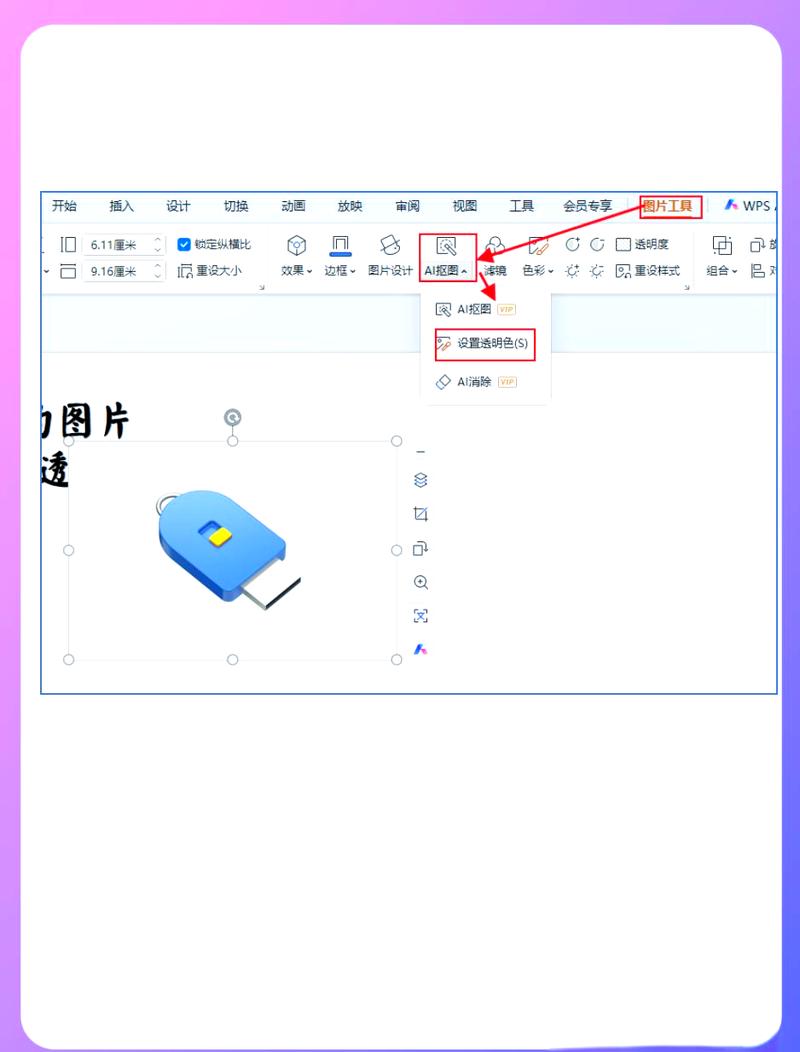
PowerPoint演示文稿中设置背景图片的方法
在PowerPoint中设置背景图片,则更注重整体演示文稿的视觉效果和一致性。你可以直接在“设计”选项卡中找到“背景”设置,选择“格式背景”,然后点击“图片或纹理填充”。在这里,你可以选择插入一张图片作为背景。但要注意,如果母版中已经设置了背景图,直接在普通视图中设置背景可能不会显示,这时需要勾选“忽略母版中的背景图形”。如果你想要统一整个演示文稿的背景风格,直接修改母版背景图会更高效。在“视图”菜单中选择“幻灯片母版”,将图片插入到母版中,调整好位置和大小,然后关闭母版视图。这样,所有应用该母版的幻灯片都会自动带有这张背景图。这样的操作,是不是让你的演示文稿看起来更加专业和统一?
注意图片版权与格式问题
在插入图片作为背景时,我们还需注意图片的版权问题,确保你有权使用这张图片。同时,图片的格式也会影响最终效果。常见的图片格式如JPEG、PNG、GIF等,其中PNG格式通常具有较好的透明背景支持,适合用于需要与文字或其他元素无缝融合的背景。而JPEG格式则更适合色彩丰富的照片背景。在保存和插入图片时,确保其分辨率和尺寸适合你的文档或演示文稿,以避免模糊或失真。你还知道哪些图片格式适合用作背景?
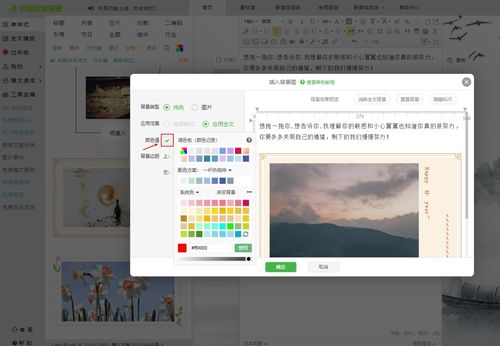
图片背景的透明度与位置调整
调整图片背景的透明度与位置是视觉效果的关键步骤。在Word和PowerPoint中,你都可以轻松调整背景图片的透明度,使得背景不会过于突兀,同时又能凸显文字或主要元素。通过调整透明度,你可以让背景图片与文档内容形成和谐的自然过渡。背景图片的位置也可以根据需要进行微调,确保其在视觉上不会干扰到文档的核心信息。你有没有尝试过调整背景图片的透明度,来达到更好的视觉效果?
---
参考资料
1. 微信公众平台:“国考照片别花钱拍,手机免费做”
2. 微信公众号:“Word背景图片插入,5个简单方法快速完成!”
3. 微信公众号:“如何更换ppt的背景”
4. 微信公众号:“背景如何换成ppt背景”

如何插入图片制作成背景_风格用途要搭,颜色文字要清晰
选择背景图片需考虑风格与用途的匹配,如正式场合选简洁专业图片,创意场合可选艺术图片,并注意色彩与文字的对比度。在Word中,通过“设计”选项卡插入图片水印可设置背景;PowerPoint中,推荐在母版