ps怎么让图片文字更清晰_3招让模糊照片文字变清晰
目录:
正文:
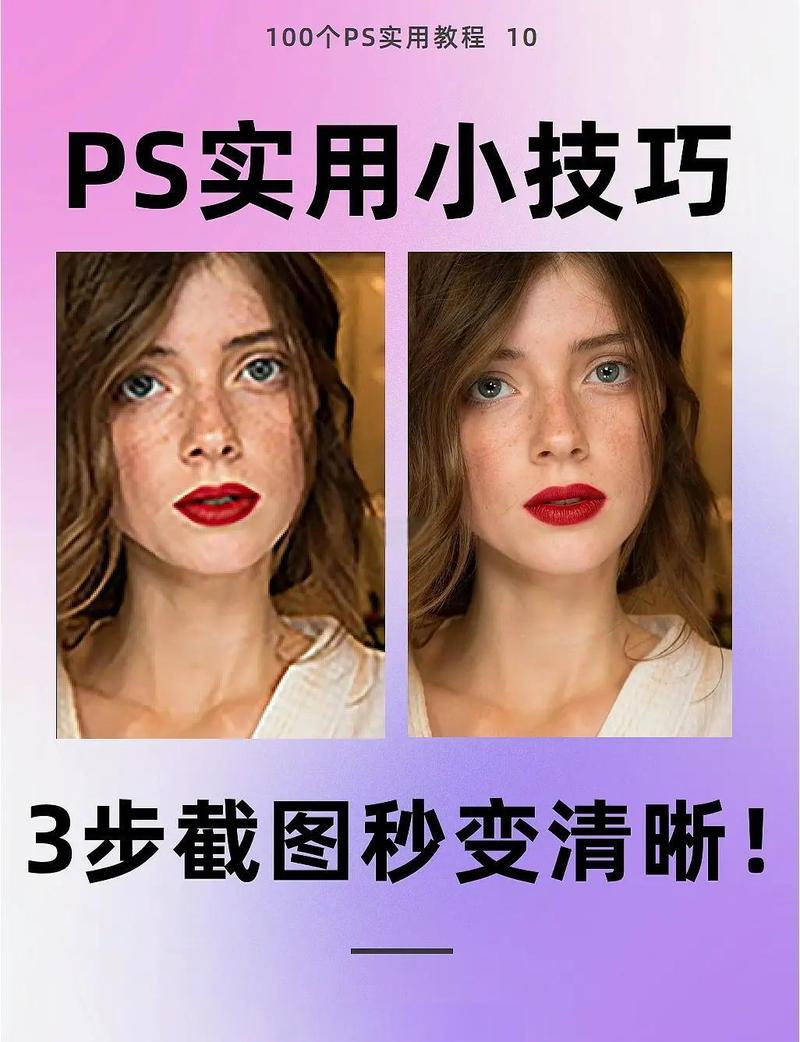
在数字图像处理和设计领域,文字的清晰度往往直接影响视觉传达效果。无论是海报制作、网页设计还是文档排版,模糊的文字都会降低整体质量。如何通过Photoshop(PS)让图片中的文字更清晰呢?本文将深入探讨几种实用方法,帮助读者有效提升文字的锐利度与可读性。
智能锐化:精准提升文字边缘
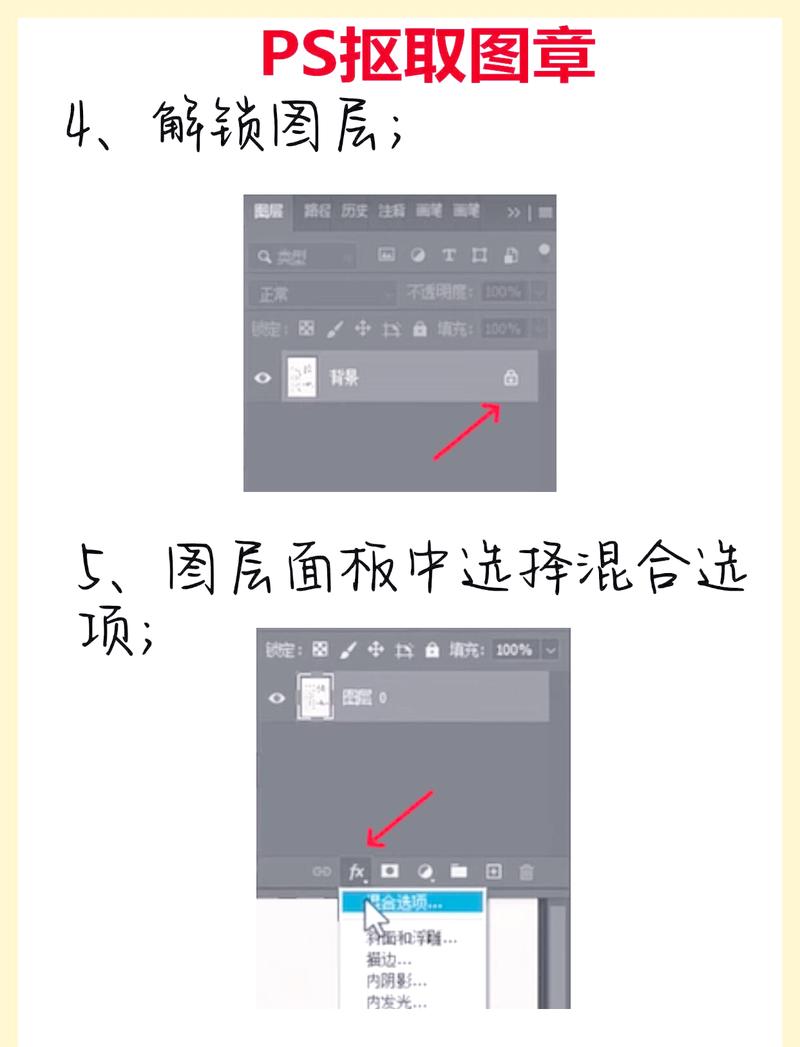
智能锐化是PS中常用的文字清晰化工具之一,它能够智能识别图像边缘并强化轮廓,同时避免过度锐化导致的噪点问题。操作步骤如下:在顶部菜单栏依次点击“滤镜”→“锐化”→“智能锐化”,在弹出的参数面板中适度调整“数量”与“半径”数值。对于轻度模糊的字体,建议将数量设置在60%-90%、半径保持在0.5-1像素;若模糊严重,可适当增加参数值,并降低“减少杂色”数值以防止边缘出现噪点。点击确定后,文字边缘会明显变得更加利落。
智能锐化的优势在于其自动化程度高,能适应大部分模糊场景,如轻微抖动、图片压缩模糊等。但值得注意的是,对于高要求的设计场景,手动调整蒙版和局部锐化可能更胜一筹。例如,按住Alt键点击图层面板底部的蒙版图标,生成黑色蒙版后,用白色画笔仅涂抹需要清晰的区域(如文字、人物眼部),这样可以避免皮肤、天空等平滑区域过度锐化,使效果更自然。
高反差保留:强化文字轮廓的进阶技巧
高反差保留是一种通过提取图像边缘结构实现清晰化的方法,特别适合整体发虚、需要突出边缘的场景。操作步骤包括:复制原图图层,选中新图层后执行“滤镜”→“其他”→“高反差保留”,根据字体大小调整半径(小字体0.3-0.8像素,大字体1-2像素)。随后将图层混合模式改为“叠加”或“柔光”,并降低图层不透明度,逐层叠加锐化效果。这种方式过渡自然,不会让文字产生生硬的锯齿,适合海报、电商图中的艺术字体。
高反差保留的原理是通过增强边缘对比度来提升清晰度,但过度使用会导致画面出现噪点。因此,建议结合混合模式和不透明度调整,找到清晰与自然的平衡点。对于复杂背景中的文字,可以结合图层蒙版进行局部处理,避免背景干扰文字锐化效果。
AI智能锐化:快速修复严重模糊图片
随着人工智能技术的发展,PS也引入了AI智能锐化功能,能够快速修复严重模糊的图片。例如,使用Adobe的“内容感知填充”或第三方AI工具(如Topaz Gigapixel AI),可以自动识别并模糊区域,无需手动调整复杂参数。操作步骤通常包括:打开模糊图片,选择AI锐化工具,点击“立即生成”后等待几秒钟,AI自动完成清晰化处理。生成后可直接在PS内微调细节,导出JPG/PSD格式即可。
AI智能锐化的优势在于其高效性和自动化程度高,特别适合批量处理或快速修复。需要注意的是,AI修复的效果受原始图片质量影响较大,对于像素信息完全丢失的马赛克画面,仍无法完全还原真实细节。因此,建议结合传统锐化方法,根据实际情况灵活选择。
在具体应用中,如何选择合适的锐化方法呢?
- 轻度模糊的日常照片或网页截图:建议使用智能锐化或轻微调整的高反差保留,保留原图色彩与质感。
- 中度模糊的电商产品图或风景照:高反差保留叠加法更自然,但需控制半径值(不超过5像素)。
- 严重模糊或低分辨率扫描件:AI智能锐化工具(如StartAI)能智能补全丢失细节,效果优于传统方法。
通过对比传统手动锐化与AI修复,可以发现AI方法在画质还原与效率上优势明显,尤其适合人像、产品等高要求场景。但无论是哪种方法,核心原则都是避免过度锐化导致的噪点或失真。因此,建议根据实际需求调整参数,并多次尝试以找到最佳效果。
参考资料
1. PS图片字体模糊怎么变清晰?3种实用方法,快速修复图片模糊文字 - CSDN博客
2. PS把图片变的更清晰怎么弄 - CSDN博客
3. 如何用PS把图片变清晰?3种方法快速修复模糊画质变高清 - CSDN博客
4. PS文字扫描件图像怎么变清晰?低分辨率图像无损修复技巧 - StartAI PS教程
5. ps文字模糊怎么变清晰度?6个图片变清晰方法轻松教会你!
ps怎么让图片文字更清晰_3招让模糊照片文字变清晰
本文介绍了3种用Photoshop让图片文字更清晰的方法:智能锐化通过自动强化边缘提升锐利度,适合轻微模糊;高反差保留强化边缘对比度,适合整体发虚的场景,需调参避免噪点;AI智能锐化利用技术快速修复严