编辑图片大小_Word批量改图片尺寸,文档更专业
目录:
正文:
在处理文档时,图片大小的统一显得尤为重要。一份报告里插图参差不齐,不仅影响美观,还可能降低专业度。你是否也曾面对几十张截图,因大小不一而耗费大量时间逐一调整?其实,Word 和 WPS 等软件早已内置批量调整功能,轻松解决这一难题。
批量调整:多选+统一尺寸
批量调整图片大小的核心在于“多选+统一尺寸”。只需按住 Ctrl 键选中所有需要调整的图片,然后在“图片格式”选项卡中设定一个统一的高度或宽度,所有图片瞬间对齐。这一过程无需逐个拖拽,效率提升显而易见。你可能会好奇,批量调整会不会打乱图片位置?答案是否定的。尺寸调整仅改变图片大小,不涉及位置变动,保持原有排列顺序。
锁定纵横比:避免变形关键
若图片原始长宽比各不相同,直接统一设置尺寸可能导致变形。此时,“锁定纵横比”功能显得尤为重要。勾选这一选项,可以确保图片在调整尺寸时保持原有比例,避免拉伸变形。当然,如果你需要实现“等宽不等高”的效果,只需统一设置宽度,高度则留空,让系统自动按比例调整即可。
等宽不等高:特殊需求处理
在某些情况下,你可能只想让图片统一宽度,而高度保持各自比例。这时,多选图片后,只需在“图片格式”中设置宽度值,高度保持空白,系统便会自动按比例调整高度。这一技巧在需要保持图片原始比例的同时实现宽度统一时尤为实用。
精确调整:微调至完美
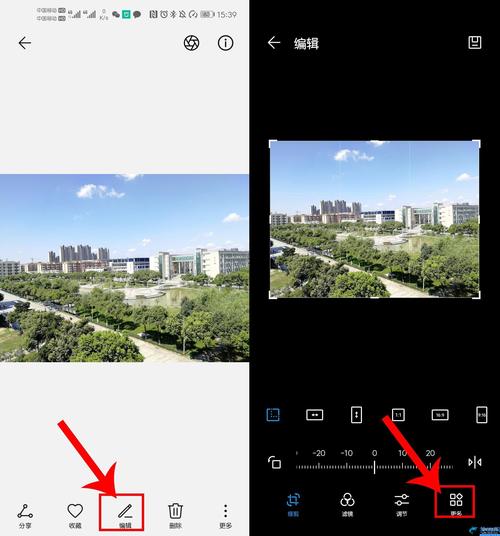
即使使用了批量调整功能,有时仍需进行细微的微调。这时,你可以通过拖动图片边缘的尺寸柄来实现精确调整。若屏幕较小,可能需要点击“大小”组中的向下箭头才能看到更多选项。若要同时调整多个对象,只需按住 Shift 键选择即可。
艺术字与文字框:独立调整大小
在调整图片大小的同时,艺术字和文字框的大小调整也需注意。调整艺术字大小只会改变其容器大小,而不会影响文字本身。若需调整文字大小,只需在“主页”选项卡中更改字号即可。这一区别在使用艺术字时尤为重要,需避免误操作导致文字大小不统一。
通过以上技巧,你可以轻松实现图片大小的批量调整和精确控制,提升文档处理效率和专业度。在处理大量图片时,不妨尝试这些方法,或许能给你带来意想不到的便捷。
参考资料:
1. Word 批量调整图片大小怎么做?一次对齐多张图片-WPS官方网站
2. word批量调整图片大小-WPS教程-WPS官方网站
3. 在 Word 中更改图片、形状、文字框或文字藝術的大小 | Microsoft Support
编辑图片大小_Word批量改图片尺寸,文档更专业
处理文档时,图片大小不统一影响美观和专业度。Word、WPS等软件支持批量调整:多选图片,统一设置高度或宽度,可锁定纵横比防止变形,或单独设置宽度让高度按比例调整。调整后如需微调,可拖动边缘尺寸柄。注