如何把美颜的照片去掉美颜_去除美颜滤镜,Snapseed手动还原真实自然效果
目录:
正文:
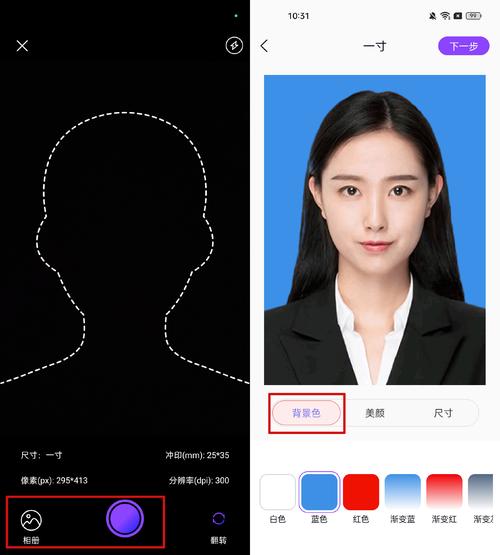
美颜滤镜让照片看起来更加完美,但有时我们希望还原真实的效果。无论是为了保留肌肤的自然质感,还是为了呈现更真实的情感,去掉美颜的步骤并不复杂。Snapseed等修图应用提供了强大的工具,帮助用户精准调整,消除美颜后的过度修饰。你有没有尝试过用手机修图软件还原真实照片?
手动调整清晰度与细节
去掉美颜后,照片可能会显得模糊或缺乏细节。这时,手动调整清晰度、对比度和锐度至关重要。有一定修图经验的用户可以尝试这种方法,通过恢复细节让面部特征更加突出。你能否想象,去掉滤镜后的皮肤纹理会变得更加清晰?

肤色与纹理
美颜效果去除后,肤色往往变得不均匀或细节不清晰。此时,细致调整肤色和纹理可以挽救照片的自然感。通过调整亮度、对比度和色彩平衡,让照片看起来更加真实。你有没有注意到,自然的肤色比完美的滤镜更能打动人心?
如何将图片背景变透明?
除了去掉美颜,我们有时还需要将图片背景变为透明,尤其是制作电子文档或设计素材时。修图软件提供了抠图工具,可以轻松实现背景透明化。你尝试过用这种方法制作社交媒体头像吗?
避免过度修饰,保持自然美感
去掉美颜后,避免过度修饰是关键。简单的调整通常比复杂的处理效果更好,更能保留照片的真实感。适度调整亮度和对比度,光影效果,让照片更具立体感。你能否发现,自然的美比滤镜下的完美更令人心动?
---
参考资料整理
1. 修图软件怎么去掉美颜 | 百度网盘企业版
2. 怎样把照片美颜后的效果还原呢?_百度知道
3. 相机怎么关掉滤镜美颜-手机软件-PHP中文网
4. 反美颜app有哪些?消除美颜效果的软件-反美颜相机软件下载 - 3322软件站
5. 相机美颜怎么关-手机软件-PHP中文网
如何把美颜的照片去掉美颜_去除美颜滤镜,Snapseed手动还原真实自然效果
美颜滤镜虽能让照片更完美,但有时想还原真实效果。可用Snapseed等修图软件去掉美颜,手动调整清晰度、对比度、锐度和肤色,恢复自然质感。去除美颜后,照片可能需适度调整,避免过度修饰。此外,修图软件还