ps里面的文字工具_Photoshop文字工具使用教程
目录:
正文:
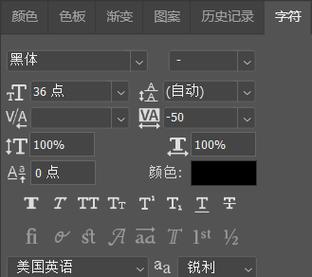
Photoshop的文字工具是设计工作中不可或缺的一部分,无论是简单的标题添加还是复杂的排版设计,它都能提供强大的支持。想要熟练掌握这一工具,需要从基础操作开始,逐步深入理解其功能与特性。在这个过程中,你可能会遇到各种问题,比如如何添加文字、文字打不出来的情况等,这些都需要通过细致的操作和调整来解决。
新建文件与添加文字
点击菜单栏中的“文件” > “新建”,设置文件的宽度、高度、分辨率等参数,然后点击“确定”新建文件。在新建的文件中,点击鼠标左键,此时会出现一个闪烁的光标,表示可以开始输入文字,同时会出现一个文字输入框的边框。使用键盘右侧的回车键(通常位于数字小键盘旁边)来结束文字输入或进行段落换行。字母键盘上的回车键在 Photoshop 中通常用于换行,而不是结束文字输入。
字体、字号与格式选择
在输入文字后,你可以通过点击选项栏(位于菜单栏下方)中的相关图标来选择文字排版样式,如左对齐、右对齐、居中对齐等。在选项栏中,你可以看到字体、字号等下拉列表。点击字体下拉列表,选择你想要的字体。点击字号下拉列表,选择或输入你想要的字号大小。你还可以点击其他格式按钮,如加粗、斜体、下划线等,来进一步调整文字的样式。
取消变更与默认设置
若要取消變更,請按一下選項列中的「取消」按鈕;如果您已在「偏好設定 > 文字 > 使用 Esc 鍵」中變更 Esc 鍵功能的預設設定,則請按下 Esc 鍵以確認文字。Photoshop 會根據文件解析度和縮放係數來計算預設字型大小。建立新文件,或開啟未選取文字圖層的現有文件時,字型大小會重設為新計算的預設字型大小。行距也會設為「自動」。
消除锯齿与网络显示
消除鋸齒可經由將邊緣像素部分填滿,製造出邊緣平滑的文字,如此一來,文字的邊緣就可以與背景混合。建立要用於網頁顯示的文字時,必須要考慮到消除鋸齒會增加原始影像中的顏色數目。這就限制了所能減少的影像檔案大小的程度。消除鋸齒也可能會造成文字邊緣出現殘餘的顏色。當減少檔案大小和限制顏色數目是最重要的考慮因素時,即使有鋸齒狀的邊緣,也可以考慮不使用消除鋸齒。
拼字检查与多语言支持
在檢查文件的拼字時,Photoshop 會對其字典中不存在的任何單字提出疑問。如果有問題的單字拼法正確,可以將該單字加入您的個人字典中,確認拼字是正確的。如果有問題的單字拼法錯誤,可以更正它。校正拼字錯誤。確認在「更改為」文字方塊中的是正確拼寫的單字,然後按下「更改」。如果建議的單字不是所要的單字,可以在「建議」文字方塊中選取不同的單字,或是在「更改為」文字方塊中輸入單字。
文字图层与旋转变形
在「圖層」面板中,確認您要搜尋的文字圖層是處於可看見與解除鎖定的狀態。「尋找與取代文字」指令不會檢查隱藏或鎖定的圖層。搜尋文件中的所有圖層。在「圖層」面板中選取了非文字圖層後,便可使用此選項。從文字的插入點往前搜尋。取消選取此選項可搜尋圖層中的所有文字,不管插入點是置入哪個位置。在「尋找目標」文字方塊中,選取大小寫與文字完全相符的文字。例如,選取了「區分大小寫」選項後,搜尋 PrePress 時,就不會尋找 Prepress 或 PREPRESS。
Adobe Photoshop 中的文字由基于矢量的文字轮廓(即以数学方式定义的形状)组成,这些形状描述字样的字母、数字和符号。许多字样可用于一种以上的格式,最常用的格式有 Type 1(又称 PostScript 字体)、TrueType、OpenType、New CID 和 CID 无保护(仅限于日语)。Photoshop 保留基于矢量的文字轮廓,并在您缩放文字、调整文字大小、存储 PDF 或 EPS 文件或将图像打印到 PostScript 打印机时使用它们。因此,将可能生成带有与分辨率无关的犀利边缘的文字。
点文字是一个水平或垂直文本行,它从您在图像中单击的位置开始。要向图像中添加少量文字,在某个点输入文本是一种有用的方式。段落文字使用以水平或垂直方式控制字符流的边界。当您想要创建一个或多个段落(比如为宣传手册创建)时,采用这种方式输入文本十分有用。路径文字是指沿着开放或封闭的路径的边缘流动的文字。当沿水平方向输入文本时,字符将沿着与基线垂直的路径出现。当沿垂直方向输入文本时,字符将沿着与基线平行的路径出现。在任何一种情况下,文本都会按将点添加到路径时所采用的方向流动。
字体选择与文本对齐
字体选择:选项栏中可以选择不同的字体,字体的风格决定了文字的整体气质,比如宋体端庄、黑体醒目、楷体优雅等。字体大小:通过调整字体大小可以改变文字的视觉比重,标题通常需要较大的字号以突出显示,正文则需要适中的字号保证阅读舒适度。字号的单位可以是像素、点等,在屏幕设计中常用像素。文本对齐方式:文本对齐方式根据文字的排列方向(横排或直排)有所不同。横排文字的对齐方式有左对齐、居中对齐、右对齐;直排文字的对齐方式有顶对齐、居中对齐、底对齐。合理设置文本对齐方式,可以使文字排版更加整齐、美观。
文字颜色:点击颜色块可以打开拾色器,选择需要的文字颜色。文字颜色的选择要与背景颜色形成对比,确保文字清晰可读,同时也要符合设计的整体色调搭配。对齐方式:包括左对齐、居中对齐、右对齐等,对于段落文字来说,合理的对齐方式能让排版更整齐有序。在处理多个文字图层时,也可以通过对齐选项让它们保持统一的布局。文字变形:在选项栏中点击 “创建文字变形” 按钮,可以选择多种变形样式,如扇形、拱形、波浪形等,通过调整弯曲、水平扭曲、垂直扭曲等参数,让文字产生独特的变形效果,增强画面的动感和趣味性。
字符面板与段落面板除了选项栏的基础设置,通过 “窗口”→“字符” 和 “窗口”→“段落” 打开的字符面板和段落面板,能进行更精细的文字调整。
链接参考资料
1. Photoshop怎么输入文字-photoshop输入文字的详细步骤_3DM软件
2. 在 Photoshop 中編輯文字 | Photoshop
3. Photoshop文本工具详解与使用技巧-CSDN博客
4. 0基础PSPS工具详解--文字工具_ps文字工具-CSDN博客
5. 在桌面版 Photoshop 中编辑文本 | Photoshop
6. 在 Photoshop 中创建文字 | Photoshop
7. PS文字工具如何用PS使用文字工具的用法_- 虎课网
ps里面的文字工具_Photoshop文字工具使用教程
Photoshop的文字工具是设计中的核心,用于添加标题和排版。使用方法包括新建文件、输入文字、选择字体和字号、调整对齐方式(如左对齐、居中)。还可以取消更改、检查拼写、使用消除锯齿使文字边缘平滑,或