ps无痕修改图片上的文字_Photoshop无痕改字技巧分享
目录:
正文:
---
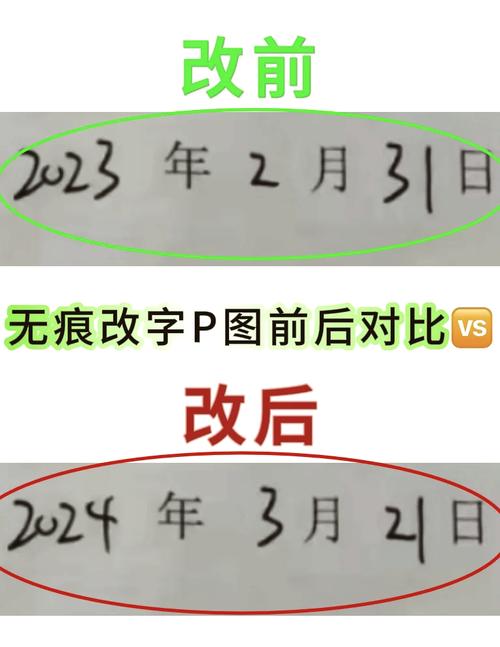
探索 PS 无痕修改图片文字的奥秘
在数字图像编辑的世界里,修改图片上的文字是一项基础却至关重要的技能。无论是日常的图片编辑、电商主图的制作,还是海报的调整,我们常常需要无痕地替换或修正文字,而 Photoshop(PS)以其强大的功能,成为了许多设计师和用户的得力助手。如何在修改文字的同时,保持字体风格的一致性,避免背景被破坏,成为了许多人面临的挑战。PS 无痕修改图片文字,究竟有哪些门道?它是否真的能实现“原汁原味”的替换?本文将深入探讨这一话题,为你揭示 PS 在文字修改方面的奥秘。
无缝覆盖:利用原图文字的便捷之道
当你需要替换的文字与图片中已有的文字风格、颜色、大小等完全一致时,PS 提供了一种极为便捷的无痕修改方法。你正在编辑一张宣传图,需要将“满减”改为“折扣”,但原有的“特惠”和“上新”字体风格与“满减”完全相同。这时,无需重新打字,只需将“特惠”或“上新”的文字“挪过来覆盖”即可。这种方法的关键在于,直接使用图片中现成的文字,因此替换后的效果通常比手动重打更加自然,字体样式天然一致。
具体操作步骤如下:打开图片后,按 Ctrl+J 复制一层,在复制层上操作,以避免破坏原图。沿着你想要拿来覆盖的文字画一个闭合选区,尽量将文字连同一点点边缘背景一起圈进去,这样覆盖时更自然。接着,按住鼠标左键,将这块选区拖到需要替换的原文字位置上,边拖边观察位置是否对齐。确认合适后松开鼠标,PS 会自动做融合处理,完成覆盖。
这种方法的前提限制比较明显:图片中必须本来就有你需要的字,而且样式要刚好合适。如果图片里没有可直接拿来用的目标文字,或者字形差异太大,就不适合用这个方法。如果覆盖区域周围背景纹理比较复杂,比如有渐变、阴影、噪点、光斑,拖过去后可能会有边缘不自然的问题。这时,建议放大到 150%–200% 检查,必要时配合橡皮擦、蒙版或仿制图章做细修。
精雕细琢:清除原字并输入新内容的挑战
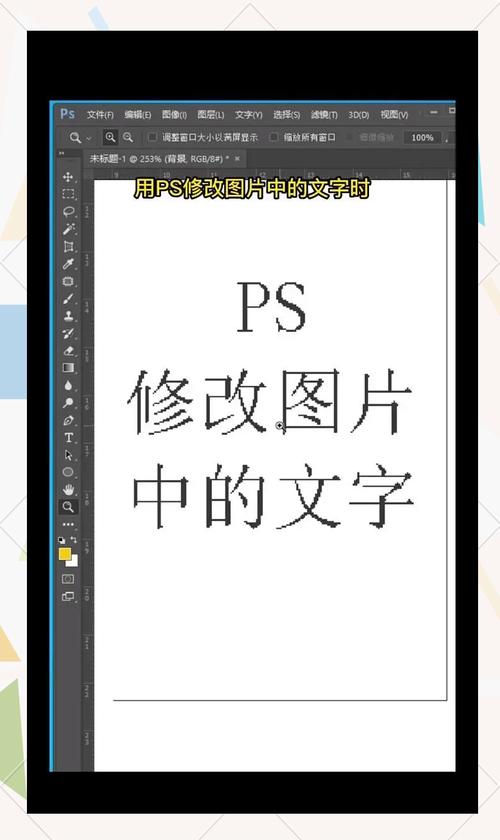
当图片中没有现成可用的文字,或者你要替换成完全不同的新内容时,就需要采用另一种方法:先清除原文字,再输入新文字,并尽量把字体、颜色、大小、模糊度、杂色等调到接近原图。这种方法虽然更加灵活,但也更具挑战性。
操作步骤如下:同样建议先按 Ctrl+J 复制一层,在复制层上操作。使用画笔工具,在英文输入法状态下按键盘上的键快速调节笔刷大小,直接在原文字上涂抹。PS 会自动识别并尝试去除文字内容。如果第一次没有清理干净,可以重复多涂几次,直到原来的字基本消失。这个步骤的重点不是快,而是清理干净且不破坏背景结构。如果背景比较平整,效果通常会很好;如果背景复杂,建议小范围多次处理。
接下来,输入新文字,并尽量把字体、颜色、大小、模糊度、杂色等调到接近原图。如果原图的字本身不是很锐利,而是带一点虚化感,那新输入的字也不能太“干净”,否则会显得很假。这一部分没有完全固定的参数,因为每张图情况都不一样。你要做的不是死记步骤,而是边对比原图边微调,目标只有一个:让新字“看起来像原来就在那里”。
这种方法最大的问题不是“删字”,而是“新字不够像”。尤其当你找不到原图字体时,哪怕背景修得很好,最后也会因为字体不对而露馅。因此,在处理这类情况时,需要更加细心和耐心。
AI 借力:一键替换的效率与局限
除了传统的 PS 操作方法外,AI 技术的进步也为无痕修改图片文字带来了新的可能性。一些 AI 改字工具能够自动识别并清除原文字,同时根据原图的风格自动生成匹配的新文字,实现一键替换。这种方法高效便捷,尤其适合处理大量图片或对操作技巧不太熟悉的新手用户。
例如,一些工具提供了图层备份、内容识别、颜色适应等功能,能够自动清除文字、填充匹配底色,实现无缝替换。操作过程基本就是一路点击“下一步”,完成后重启 PS 即可。第五步:放大到 100% 检查结果。如果效果满意,直接导出即可;如果你还想继续,也可以保留结果图层,在 PS 里做二次微调。
AI 改字虽然高效,但并不是所有极端情况都能一次到位。如果图片分辨率特别低、背景纹理特别复杂、或者原文字属于很特殊的艺术字,建议放大检查细节。商业正式出图前,最好保留原图和结果图层,便于回退和对比。
面对 PS 无痕修改图片文字这一需求,你会选择哪种方法呢?是利用原图文字的便捷覆盖,还是精雕细琢地清除原字并输入新内容,亦或是借助 AI 工具的高效便捷?不同的方法各有优劣,关键在于你的具体需求、图片类型、背景复杂度以及你对效果的极致追求。
PS 无痕修改图片文字,是一门融合了技术、艺术与创意的技能。无论是利用原图文字的便捷覆盖,还是精雕细琢地清除原字并输入新内容,亦或是借助 AI 工具的高效便捷,都需要我们根据实际情况灵活运用。通过不断的学习和实践,我们才能在 PS 的世界里,更加自由地驾驭文字,创作出更加精美的图像作品。你准备好迎接挑战,探索 PS 文字修改的更多可能性了吗?
---
参考资料
1. PS如何修改图片中的文字?3种无痕改字方法,支持保持原字体样式 - StartAI PS教程
2. PS无痕改字最简单方法:2种方案搞定图片文字无痕修改 - StartAI PS教程
3. PS怎么修改图片上的文字?3种无痕改字方法,新手也能搞定 - StartAI PS教程
ps无痕修改图片上的文字_Photoshop无痕改字技巧分享
本文介绍了在Photoshop中无痕修改图片文字的几种方法。主要方法包括:利用原图中风格一致的文字进行无缝覆盖;清除原图文字后,重新输入新文字并调整细节使其自然;以及使用AI工具一键替换文字。每种方法