数字日期图片修改_四招修改图片日期,简单易学
目录:
正文:
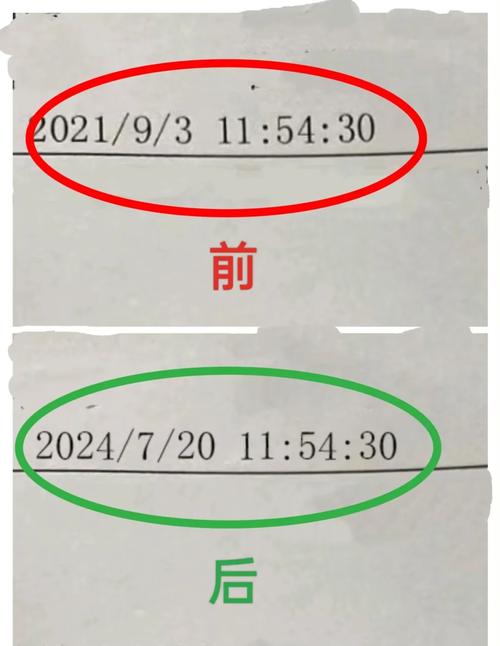
智能填充与像素覆盖
在Photoshop中,修改图片日期的第一步往往是从覆盖原日期开始。右键点击选区,选择「填充」,在弹出窗口中勾选「内容识别」,并将「不透明度」设为100%,点击「确定」。这一操作能让PS自动根据背景像素智能覆盖原日期,实现无缝替换。这仅仅是一个开始。接下来,选中文字图层,在顶部属性栏调整字体、大小、颜色,使其与原图完全一致。这一细节往往被忽视,但正是这些细微的调整,决定了修改后的效果是否自然。如果背景纹理复杂,内容识别填充会面临怎样的挑战?
画笔融合与数字替换
将选区拖动至邻近的正确数字(如用“30”附近的“3”覆盖原“2”),PS会自动融合像素,松开鼠标后按「Ctrl+D」取消选区。这一步骤考验的是操作者的耐心和细致。有时,为了模拟连笔效果,可降低画笔硬度至80%左右。这种手绘般的操作方式,能让修改后的数字更贴近原图,避免生硬感。但你是否注意到,画笔融合的效果受限于背景的复杂程度?在纯色背景上,这一操作几乎完美;而在纹理丰富的背景中,可能需要多次尝试才能达到理想效果。
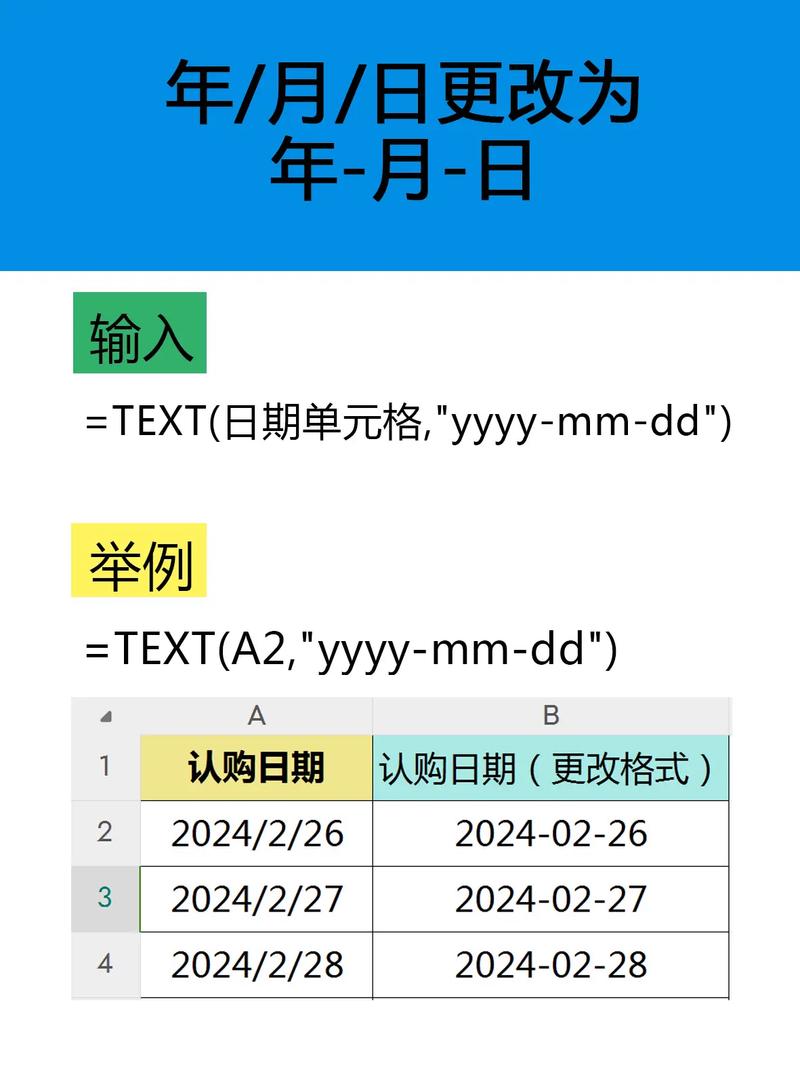
空白图层与透明背景
新建空白图层,用与原图一致的字体输入新日期,保存为透明背景的PNG格式文件。这种方法特别适用于需要保留原图背景纹理的情况。通过新建图层,可以避免对原图造成任何破坏,同时保持修改的灵活性。在调整新日期的位置和角度时,按住Ctrl键拖动文字图层,与原日期位置对齐。放大至100%检查边缘融合度,避免残留痕迹。这一过程看似简单,但实际操作中,如何确保新日期与原图的光影、透视完全一致,是一个值得思考的问题。
色彩平衡与整体融合
修改日期不仅仅是替换数字,更涉及到整体色调的匹配。按Ctrl+B打开色彩平衡面板,微调整体色调,确保新日期与画面风格一致。执行“图像-调整-色彩平衡”,微调中间调与高光,使新日期融入整体色调。这一步骤看似繁琐,却是确保修改效果自然的关键。如果新日期与原图的色调差异过大,会显得多么突兀?通过细致的色彩调整,可以让修改后的日期仿佛天生就在图片上。
伦理与法律的双重考量
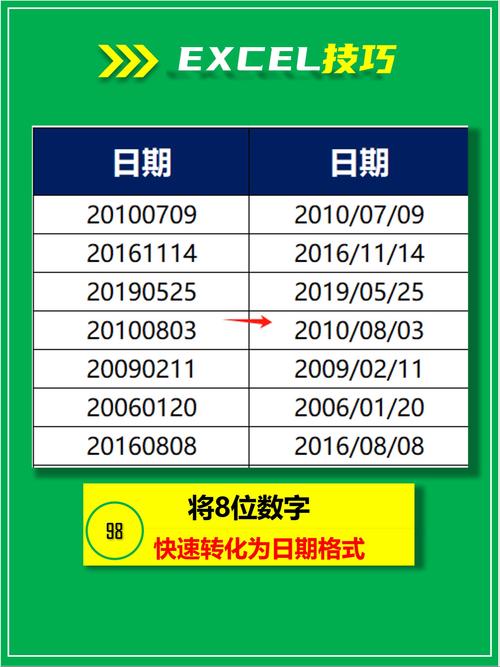
在探讨技术操作的同时,我们不得不提及伦理与法律问题。修改照片拍摄时间可能触及篡改证据的法律红线,尤其在新闻摄影和商业摄影领域。这些操作虽然技术上可行,但在实际应用中必须谨慎。如果因为修改日期而触犯法律,后果会是怎样的?因此,在进行此类操作时,务必确保在合理合法的情况下进行,避免不必要的风险。
通过以上四种方法,我们可以根据图片的复杂度和修改需求灵活选择操作。无论是新手还是进阶用户,掌握这些技巧都能让日期修改更加高效、自然。在数字化办公与创意设计中,修改图片中的日期是常见需求,而技术的进步为我们提供了更多可能性。技术的运用必须伴随着对伦理和法律的尊重,这才是真正的技术价值所在。
---
参考资料
1. 保姆级教程如何在 Photoshop 中巧妙修改图片日期?四种实用方法详解! - 腾讯云开发者社区-腾讯云
2. 怎么修改照片原始拍摄日期?三个详细方法教你实现
3. 美图秀秀怎么改日期数字_百度知道
4. 如何用ps修改图片日期-太平洋IT百科手机版
5. 如何ps更改日期-太平洋IT百科手机版
数字日期图片修改_四招修改图片日期,简单易学
修改图片日期有四种方法:一是用“内容识别”填充覆盖原日期;二是用画笔融合邻近数字替换;三是新建透明PNG图层输入新日期;四是调整色彩平衡使新日期融入画面。操作时需注意字体、大小、颜色等细节,以及背景复