怎么用ps批量修改图片尺寸_批量修图改尺寸,PS动作图像处理器PSD层,简单高效
目录:
正文:
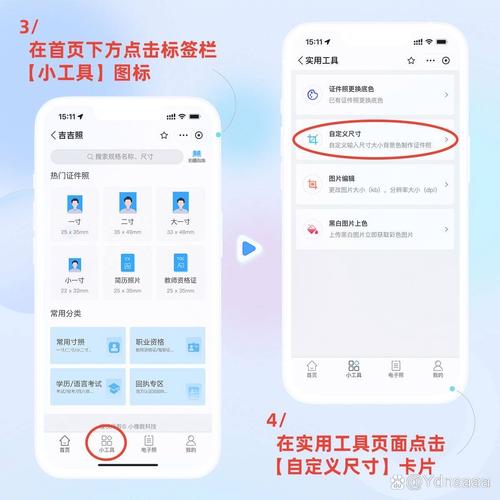
快速入门:PS批量修改尺寸的核心方法
当面对大量图片需要统一调整尺寸时,逐张手动操作无疑是一项繁琐且耗时的任务。幸运的是,Photoshop提供了强大的批量处理功能,能够显著提升工作效率。通过录制一次性操作,并应用到所有图片上,您可以在短时间内完成原本需要数小时才能完成的任务。这种方法不仅适用于尺寸调整,还能同步添加裁剪、锐化、格式转换等额外处理,真正实现一劳永逸。PS究竟如何批量修改图片尺寸呢?两种核心方法将为您揭示答案。
动作录制:打造个性化批量处理流程
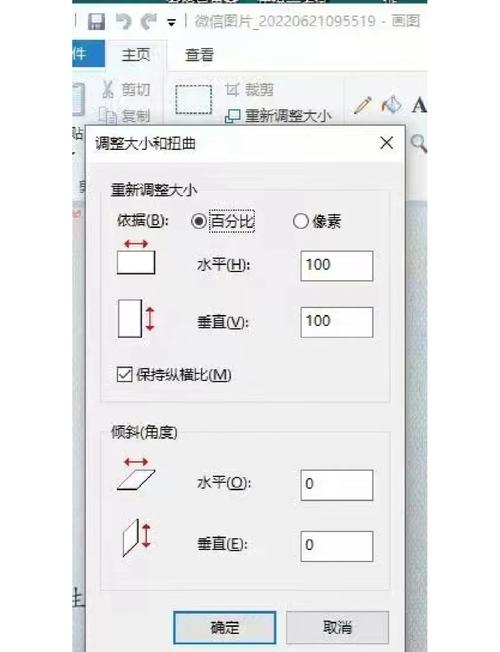
动作录制是PS批量处理图片的利器。只需简单设置一次目标尺寸,就能让所有图片自动按照您的要求进行缩放,这听起来就非常高效。具体操作步骤如下:将所有待处理的图片集中放置在同一个文件夹中,并在该文件夹内创建一个名为“处理后”的新文件夹用于存放修改后的图片。接着,打开PS的“动作”面板,点击底部的“新建动作”按钮,为您的操作命名并点击“记录”。从原始图片文件夹中选择一张图片作为样本,通过“图像”→“图像大小”调整其尺寸,并点击“文件”→“存储为”将其保存到“处理后”文件夹。完成这些操作后,点击动作面板底部的“停止录制”按钮。至此,一套完整的批量处理流程已经创建完成。通过“文件”→“自动”→“批处理”,选择您刚刚录制的动作,指定源文件夹和目标文件夹,点击“确定”即可让PS自动完成所有图片的批量处理工作。
图像处理器:高效批量导出的另一种选择
除了动作录制,PS还提供了图像处理器功能,适用于需要同时调整尺寸、格式、质量及保存路径的批量任务。这种方法无需录制动作,直接调用内置批量导出模块,操作同样简单高效。具体步骤包括:打开“文件”→“导出”→“导出为”,在弹出的窗口中设置统一尺寸,如宽度1200px,并勾选“调整大小以适合”。在“存储”区域选择输出位置、文件命名前缀、目标格式(JPEG/PNG/TIFF等),并调整JPEG品质滑块。点击“运行”即可开始批量处理。这种方法特别适合需要输出多种格式或不同压缩等级的批量任务,能够满足更多样化的需求。
批量导出:一劳永逸的自动化处理方案
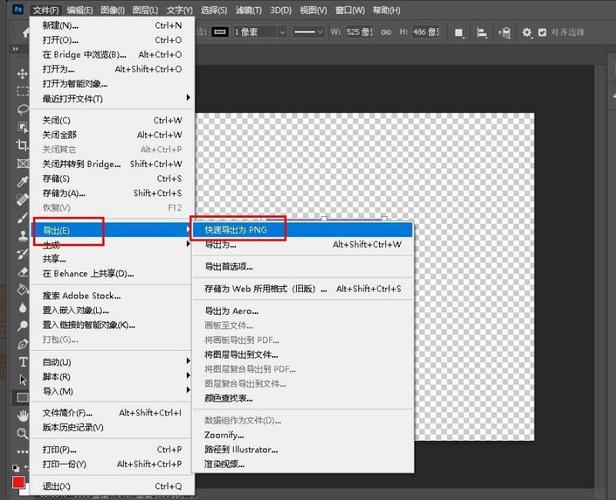
对于已将多张图片置入同一PSD文件的不同图层的情况,PS还提供了另一种批量处理方案。通过切换图层可见性并批量导出,可以实现尺寸统一与格式转换一体化。使用“文件”→“脚本”→“将文件载入堆栈”功能,将所有待处理图片导入为独立图层,并确保每张图层均为智能对象。点击“文件”→“导出”→“导出为”,设置统一尺寸并选择目标格式。在保存对话框中指定目标文件夹,PS将为每个图层生成独立文件,并自动应用所设尺寸与压缩参数。这种方法特别适合需要将多张图片统一处理并分别保存的场景,能够极大提升工作效率。
在了解了以上几种PS批量修改图片尺寸的方法后,您是否对如何高效处理大量图片有了更清晰的认识?是否已经找到了最适合您的工作流程的解决方案?无论是动作录制、图像处理器还是批量导出,每种方法都有其独特的优势和应用场景。您可以根据实际需求选择最合适的方式,或者结合多种方法实现更高效的批量处理。记住,合理利用PS的批量处理功能,可以让您从繁琐重复的工作中解放出来,将更多时间和精力投入到更具创造性的设计工作中。
参考资料
1. PS怎么批量改尺寸,2个方法轻松搞定!-即时设计
2. Photoshop(PS)怎么批量修改图片大小 动作录制与图像处理器高效技巧-电脑软件-PHP中文网
3. PS怎么批量修改图片大小尺寸?2种方法快速搞定 - StartAI PS教程
4. Photoshop怎么批量修改图片大小?PS动作批处理实用-电脑软件-PHP中文网
怎么用ps批量修改图片尺寸_批量修图改尺寸,PS动作图像处理器PSD层,简单高效
批量修改图片尺寸,Photoshop有两种核心方法:一是录制动作,设置一次后自动应用到所有图片;二是用图像处理器,直接导出时设置统一尺寸和格式,操作简单高效。还有将多图置入PSD层中,通过切换可见性批