电脑原图怎么拍摄_Windows 11相机设置及联想笔记本快捷键
目录:
正文:
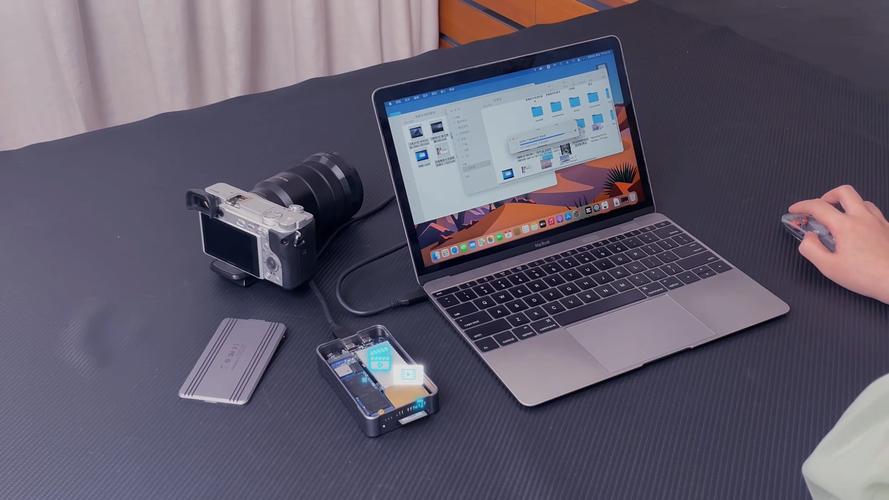
突破系统限制,开启拍照功能
Windows 11的拍照功能隐藏在系统的深处,不像智能手机那样触手可及。但当你找到“相机”应用时,会发现它其实相当实用。点击任务栏的“开始”菜单,输入“相机”进行搜索,应用图标会很快浮现在眼前。初次启动时,系统需要一点时间来加载和初始化摄像头,这是正常现象。你是否也曾疑惑,为什么电脑的拍照界面如此简洁?其实,简洁意味着直接,正是Windows系统一贯的作风。调整设置时,分辨率和亮度是关键,但别忘了高级摄像头的自动对焦和曝光功能也能大幅提升拍摄效果。这些细节,往往决定了最终照片的成败。
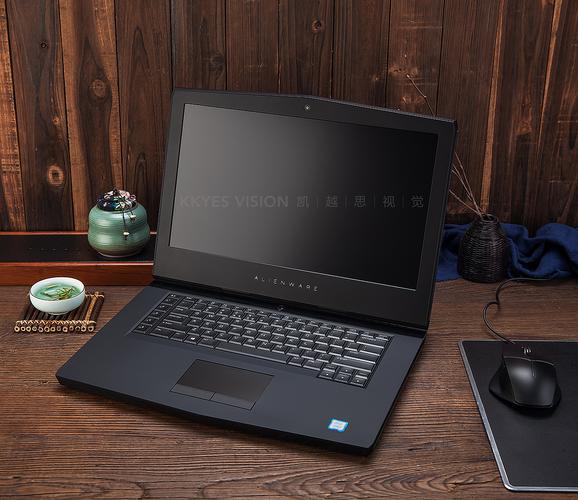
指尖上的快捷,联想笔记本的特殊功能
对于联想笔记本用户来说,拍照可以更简单。按下Fn+F6的组合键,摄像头会瞬间激活,无需繁琐的菜单操作。这种设计确实让人眼前一亮,但请记住,并非所有电脑都支持这样的快捷键。有些品牌可能需要通过BIOS设置才能启用类似功能。如果你是联想用户,不妨试试这个方法,感受科技带来的便捷。其他品牌的电脑,或许需要查阅说明书,寻找属于自己的拍照秘籍。科技的魅力,就在于它的多样性和包容性。
提升画质,电脑摄像头也能成为创作利器
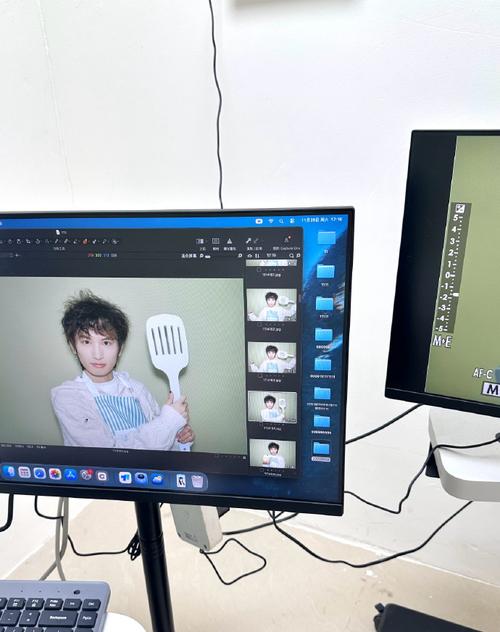
随着技术进步,电脑摄像头的画质已经足够出色,完全可以满足日常头像制作等需求。在XP系统中,插入USB摄像头后,它会以图标形式出现在“我的电脑”中,点击拍摄按钮即可完成拍摄,操作直观无比。另一种方式是通过开始菜单的“附件”找到扫描仪和照相机选项,同样能实现拍照。这些老系统的设计,虽然不如新系统美观,但实用主义的精神却值得学习。如今,无论你是XP用户还是Windows 11用户,都能找到适合自己的拍照方式。科技的发展,让过去和现在都能和谐共存。
无线连接,手机与电脑的完美协同
如果你手头有智能手机,并且希望利用它的强大摄像头,那么无线连接或数据线是个不错的选择。这种方式不仅发挥了手机摄像头的优势,还实现了设备间的无缝协作。用手机作为电脑的“眼睛”,捕捉更广阔的视角,或是利用手机的高倍变焦功能拍摄远处景物,这无疑是一种创新的拍照体验。手机和电脑的结合,能创造出如此多的可能性?这种跨设备的协同工作,正是数字化时代的独特魅力。
多种途径,满足不同场景的拍照需求
无论是内置摄像头、外接摄像头、手机协同还是扫描纸质照片,笔记本电脑都能让你轻松实现拍照和记录生活的目的。选择哪种方式,取决于你的具体需求和实际情况。科技的发展,为我们提供了多种选择,关键在于找到最适合你的那一款。电脑拍照,早已不再是专业领域的事情,而是每个人都能轻松驾驭的技能。你准备好用电脑拍摄出属于自己的精彩瞬间了吗?
电脑原图怎么拍摄_Windows 11相机设置及联想笔记本快捷键
Windows 11的“相机”应用需在开始菜单搜索启动,调整分辨率、亮度及利用自动对焦可提升效果。联想笔记本用户可按Fn+F6快捷键快速开启摄像头。电脑摄像头虽不如手机,但也能满足日常拍照需求,XP系