苹果11怎么延时拍照_苹果11延时拍照怎么用?超简单!
目录:
正文:
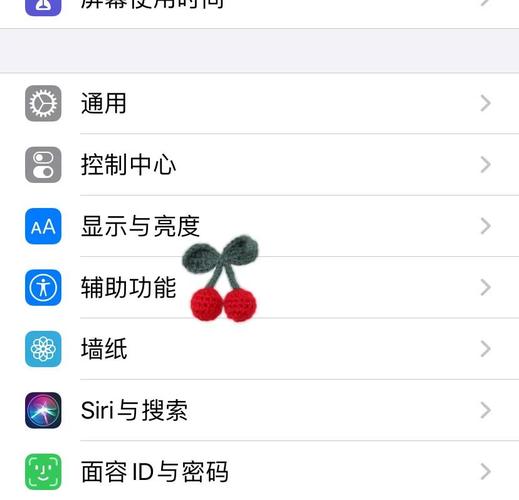
延时拍照功能在苹果11上并非隐藏得深不可测,而是巧妙地集成在相机应用中。在自拍或合影时,如何让画面更加完美?延时拍照或许就是你的答案。苹果11究竟该如何实现延时拍照呢?本文将带你深入了解这一功能。
开启相机倒计时功能
要实现延时拍照,首先需要开启相机应用中的倒计时功能。这一步骤看似简单,却关系着后续拍摄的效果。在相机顶部控制条中,找到并点击“计时器”图标,随后选择“3秒”或“10秒”任一选项。确认后,快门按钮旁将显示所选倒计时标识,意味着倒计时功能已成功开启。这一过程是否让你感到有些复杂?其实,只要多尝试几次,就能轻松掌握。
使用控制中心快速启动
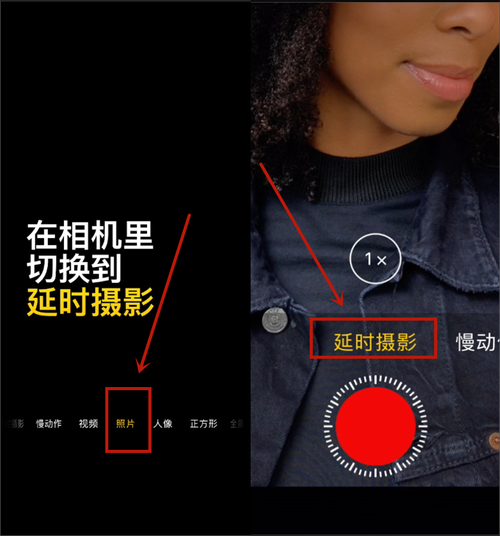
对于已将相机控件添加至控制中心的用户,延时拍照的操作路径将更加简洁。只需从屏幕右上角向下滑动(iPhone X 及更新机型)或从底部向上轻扫(iPhone 8 及更早机型)打开控制中心,点击顶部控制栏中的计时器图标,即可快速选择延时档位并启动拍摄。这种方式是否让你觉得更加便捷?确实,控制中心的加入让操作更加流畅,无需再繁琐地进入相机应用。
利用快捷指令实现延时拍摄
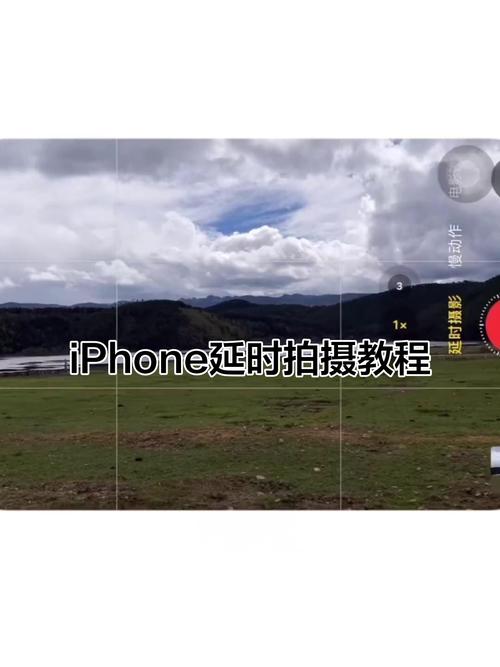
除了相机内置的倒计时功能,苹果11还支持通过快捷指令实现延时拍摄。在“快捷指令”应用中创建一个新的快捷指令,并将其命名为“倒计时拍照”。接着,添加相机应用和计时器组件,设置具体的倒计时数值(如5秒、15秒、30秒等)。部分应用还支持倒计时音效开关、前置/后置镜头切换锁定等增强选项。完成配置后,点击拍摄按钮,应用将依设定执行延时动作并保存照片至相册。这种方式是否让你觉得更加灵活?确实,快捷指令的加入让延时拍摄更加多样化。
深入了解延时拍摄的应用场景
延时拍摄在日常生活中有着广泛的应用场景。例如,在自拍时,可以利用延时功能给自己更多的时间进行调整姿势;在合影时,可以确保每个人都进入画面;在弱光环境下,可以利用延时功能避免手抖导致的模糊。你有没有遇到过需要延时拍摄的场合?不妨试试这些方法,看看是否能够满足你的需求。
探索更多相机功能
除了延时拍照,苹果11相机还提供了许多其他实用功能,如夜间模式、实况照片、闪光灯等。这些功能在特定场景下能够发挥重要作用,帮助你捕捉更加完美的瞬间。你是否了解这些功能的使用方法?不妨多花时间研究一下,或许能发现更多惊喜。
苹果11延时拍照功能虽然不常被提及,但确实为我们的拍摄体验提供了更多可能性。通过本文的介绍,你是否对延时拍照有了更深入的了解?不妨在实际拍摄中尝试一下,看看是否能够发挥出它的独特魅力。
苹果11怎么延时拍照_苹果11延时拍照怎么用?超简单!
苹果11的延时拍照功能并不难用。你可以通过相机里的计时器,选3秒或10秒,拍完快门后还有倒计时。如果想更快,可以把相机控件加到控制中心,从右上角或底部滑出就能快速选时间拍。还有更高级的,用“快捷指令”