怎么取消微信拍照储存相册_微信拍照自动保存关闭方法及隐私保护小技巧
目录:
正文:
微信拍照自动保存的困扰
微信拍照自动保存到手机相册的功能,虽然方便,却常常带来存储空间和隐私方面的困扰。你是否也曾在不知不觉中占用过多存储,或担心拍摄的照片被他人窥探?关闭这一功能,不仅能释放手机空间,更能让个人隐私得到更好的保护。如何操作呢?跟随接下来的步骤,你会发现这一切其实很简单。
关闭自动保存的详细步骤
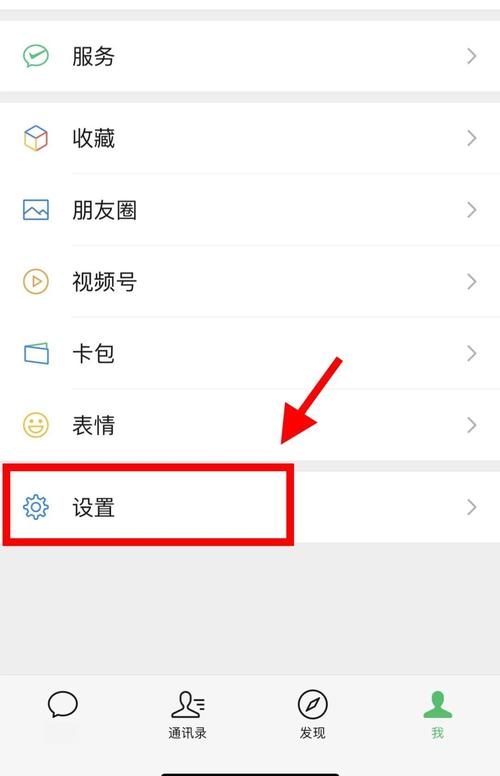
点击屏幕右下角的“我”选项,进入个人中心页面。在个人中心页面中,找到并点击“设置”选项,进入微信的设置功能界面。选择“通用”,进入通用功能管理界面。在通用设置页面中,点击“照片、视频、文件和通话”选项。进入该页面后,找到“照片”选项,其右侧有一个开关按钮。将此按钮向左滑动至灰色关闭状态,即可禁止微信拍摄的照片自动保存到手机相册。
操作后的影响与注意事项
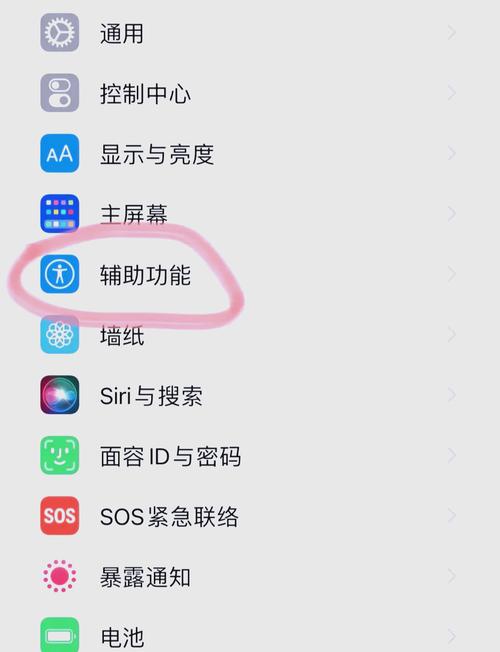
关闭自动保存后,微信拍摄的照片仍会临时存储在微信聊天记录中,但不会出现在手机相册的“微信”文件夹或其他相册分类中。若需重新开启该功能,只需返回同一页面,将“照片”选项的开关按钮向右滑动至蓝色开启状态即可。需要注意的是,此设置仅影响微信内拍摄的照片,通过手机系统相机拍摄的照片不受影响。这一设计既保护了用户隐私,又保留了聊天记录中的图片数据完整性。
其他隐私保护方法
除了关闭自动保存功能,用户还可以采取其他措施来增强隐私保护。例如,使用“文件传输助手”功能,将拍摄的照片直接发送到自己的“文件传输助手”,然后选择不保存到相册。在手机的系统设置中调整微信的存储权限,关闭“存储”权限,也能有效防止照片被自动保存。这些方法都能帮助用户更好地管理照片,保护个人隐私。
如何处理已保存的照片
如果用户已经拍摄并保存了照片,但希望将其删除,可以直接在手机的相册中找到微信保存的照片,并进行删除。通常情况下,微信拍照的照片会存储在手机的“图片”文件夹下的“微信”子文件夹中。只需进入相册,找到对应的文件夹,选择要删除的照片,点击删除即可。需要注意的是,这种方法只能删除聊天记录中的照片,而不会影响手机相册中的保存。
云存储:照片管理的另一选择
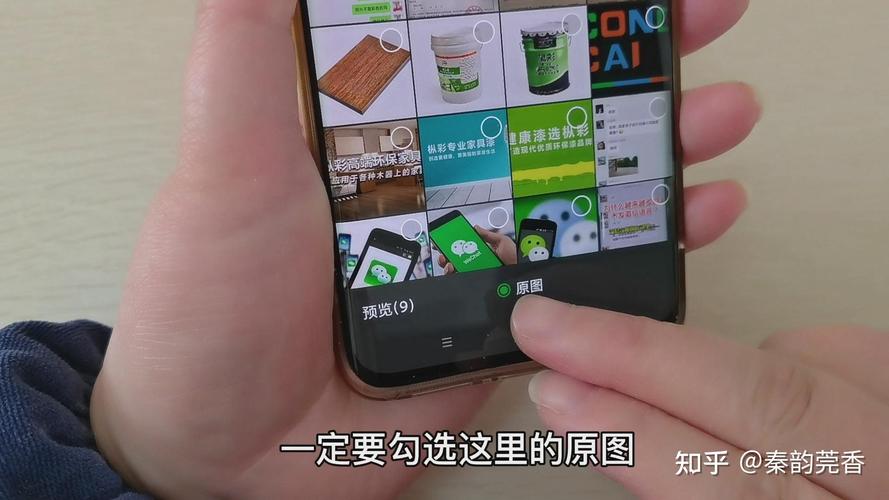
对于摄影爱好者或需要大量拍照并分享的用户,建议使用云存储服务如百度网盘,这样可以节省本地存储空间,并且随时访问和分享你的照片。云存储不仅解决了存储问题,还能让用户更方便地管理照片,避免手机存储空间的占用。
微信拍照自动保存功能的关闭,不仅能释放手机空间,更能让个人隐私得到更好的保护。通过简单的设置步骤,用户可以轻松管理照片,避免不必要的存储占用。同时,结合其他隐私保护方法,如使用“文件传输助手”和云存储服务,用户可以更全面地管理照片,保护个人隐私。希望这些方法能帮助你更好地使用微信,享受更便捷、更安全的社交体验。
---
参考文献
1. 微信拍照片不保存相册怎么设置_百度知道
2. 微信拍照如何不储存照片 | 百度网盘企业版
3. 微信拍照怎么不保存到相册里_照片_视频_影响
怎么取消微信拍照储存相册_微信拍照自动保存关闭方法及隐私保护小技巧
微信拍照自动保存会占用空间并可能泄露隐私。关闭此功能很简单:进入微信“我”-“设置”-“通用”-“照片、视频、文件和通话”-关闭“照片”开关。关闭后照片存于聊天记录,但不在相册。若要再开启,只需重新打