去除图片水印的方法_图章填充AI修复
目录:
正文:
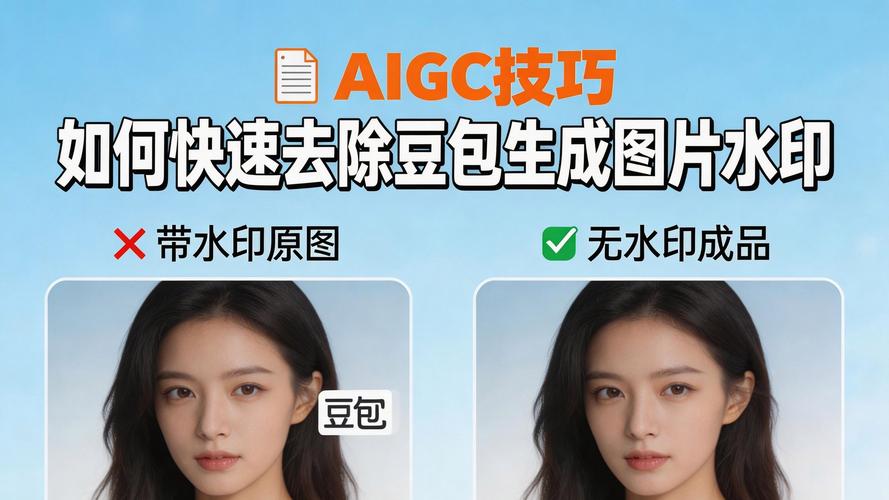
水印去除的常见问题
新手在用PS去除水印时,常遇到背景纹理断裂、色块重影等问题。这些问题的根源往往在于取样区域选择不当或参数设置错误。你是否也曾因为误删主体细节而整张素材作废?事实上,只要掌握正确的操作技巧,就能避免这些失误。水印去除的核心在于精准复刻原图纹理与光影,这需要我们对工具参数和操作手法有深入理解。
仿制图章工具的精妙运用
在顶部属性栏,将画笔尺寸略大于水印范围,硬度调至50%左右。按住Alt键在水印周边选择纹理、颜色完全一致的干净区域点击取样。松开Alt键后,匀速轻柔涂抹水印区域。特别要注意边缘位置的精细处理,缩小画笔避免涂抹超出范围。这种方法的优点是纹理还原精度高,但缺点是极度依赖操作手感。你是否试过因为手抖出现重影、色块断层,最终破坏了原图细节?
内容识别填充的便捷操作
右键选区,点击填充选项,在弹出窗口中设置内容选择为内容识别,并勾选颜色适应。点击确定后等待2秒,PS会自动分析周边背景并生成适配纹理。对于边缘残留的细微痕迹,可以使用低硬度柔边画笔轻微修饰。这种方法特别适合纯色墙面、渐变天空等简单背景上的水印,但要注意避免覆盖在人物、文字等主体上。
智能融合修复的快速技巧
按住左键将选区拖拽至旁边干净背景区域,松开鼠标后,PS会自动搬运干净纹理并智能融合光影、色彩。这种方法操作速度快,特别适合全屏平铺水印或大型LOGO。但要注意,水印覆盖在人脸、产品等核心主体时可能会造成不可逆损坏。对于草地、砖墙等有规律重复纹理的大面积背景水印,这种方法效果显著。
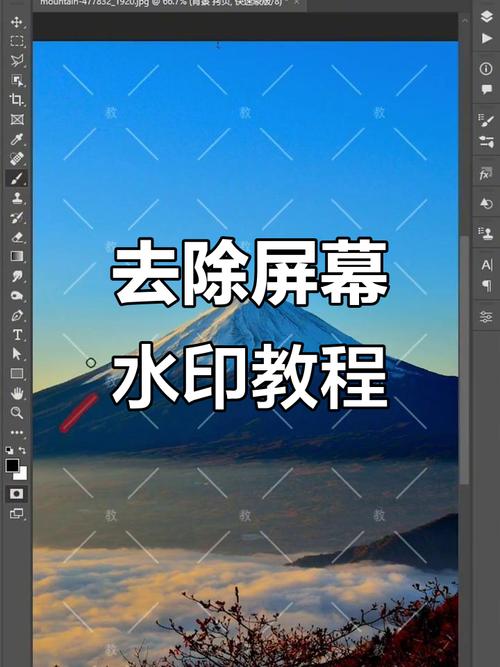
AI智能修复的革新方案
多张带水印图片可分层导入PS,批量框选水印后一键批量处理。这种方法效率比手动修图提升10倍以上,特别适合自媒体、电商美工的日常批量出图需求。AI智能修复能精准区分水印与原图内容,只去除水印、保留原图纹理光影,实现无痕不毁图的效果。你是否想象过,只需几秒钟就能轻松去除批量图片上的水印?
手动涂抹的精细艺术
选择手动涂抹模式,用鼠标框定水印区域,点击“开始处理”。这种方法需要耐心和细致,但对于复杂纹理的小水印修复效果最佳。通过灵活调整画笔大小和硬度,可以在不破坏原图细节的情况下有效去除水印。虽然耗时费力,但最终效果往往更加自然逼真。
工具选择与技巧分享
市面上有多种去水印工具可供选择,如酷雀水印管家、HitPaw Watermark Remover等。这些工具结合了AI智能识别和手动修复模式,对初学者十分友好。无论是批量处理还是精细修复,都能找到适合自己的解决方案。你更倾向于哪种去水印工具?是追求速度的批量处理,还是注重效果的精细修复?
去除图片水印的方法多种多样,从基础的仿制图章到先进的AI智能修复,每种方法都有其独特的优势和适用场景。掌握这些技巧不仅能提升工作效率,还能保证图片质量。在数字时代,照片处理能力已成为一项重要技能。你准备好探索更多图片处理的艺术了吗?

去除图片水印的方法_图章填充AI修复
去除图片水印有多种方法。新手常用仿制图章,需精准取样和涂抹,但依赖手艺。内容识别填充适合简单背景,自动生成纹理。智能融合能快速移除大水印,但易损主体。AI智能修复是最高效的批量处理方案,效果自然。手动