照片反光一键消除方法_华为一键消除照片反光,手动修复有妙招!
目录:
正文:
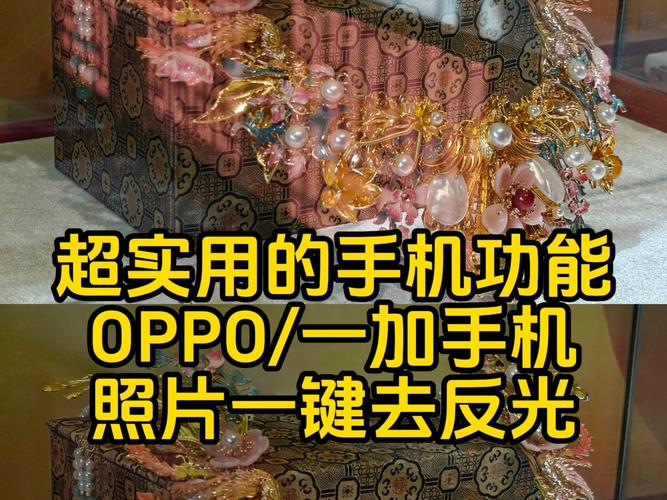
照片反光一键消除方法
在摄影后期处理中,镜面反光常常是令人头疼的问题。无论是眼镜镜片、玻璃橱窗还是金属表面,这些光滑材质上的反光都会破坏画面的整体质感,甚至遮挡住关键的细节信息。如何一键消除这些恼人的反光,让照片恢复清晰自然的状态?这需要一些专业的技巧和工具。那些看似复杂的反光区域,其实可以通过简单的操作轻松去除呢?
华为一键消除炫光模式
现代智能手机的摄影功能越来越强大,华为手机就提供了“一键消除炫光”模式。这项功能利用智能算法自动识别并修复照片中的反光问题,操作简单快捷。只需在相机应用中选择该模式,对准反光区域拍摄或选择已有照片进行处理,系统就能智能识别并消除反光,让画面细节更加清晰。这种智能化的处理方式,大大降低了后期修图的难度,即使是摄影新手也能轻松上手。你有没有用过类似的功能?它是否真的能完美去除所有反光呢?
采样策略与画笔设置

在手动处理照片反光时,正确的采样策略和画笔设置至关重要。例如,在处理眼镜反光时,应该按住Alt键在反光区域周边1-2毫米范围内取样,优先选择与反光区域纹理、亮度一致的采样点。这样取样的方法,可以确保修复后的区域与周围环境自然过渡,避免出现明显的拼接痕迹。画笔的硬度控制在20%-40%,直径设置为反光区域宽度的1.2倍,能够更好地模拟真实光线效果。你有没有注意到,不同的反光区域需要不同的处理参数?如何根据实际情况调整这些参数,才能达到最佳效果呢?
分层操作与内容识别填充
分层操作是去除照片反光的高级技巧之一。在新建的空白图层上操作,并勾选“对所有图层取样”选项,这样即使涂抹失误,也可以通过蒙版或橡皮擦快速修正,而不会影响原图。当反光区域超过镜片面积的30%时,内容识别填充能节省80%的操作时间。这种方法在处理规则形状镜片时成功率达75%,但对复杂纹理(如木质桌面反光)可能出现模糊,需要配合仿制图章二次修复。你有没有尝试过内容识别填充?它在处理大面积反光时是否真的如此高效呢?
反光区域处理技巧
处理不同类型的反光区域需要不同的技巧。例如,当反光呈强烈白色光斑、难以直接压暗时,可以添加一个低透明度、深色边缘的耀斑图层覆盖其上,通过混合模式实现视觉中和,模拟自然阴影过渡。对于镜片反光完全覆盖双眼的情况,需要借助原始无反光眼睛素材进行局部替换,恢复眼神真实感与画面可信度。你有没有遇到过这种情况?如何准备无反光眼睛素材,才能实现精准的局部替换呢?
AI智能修复工具
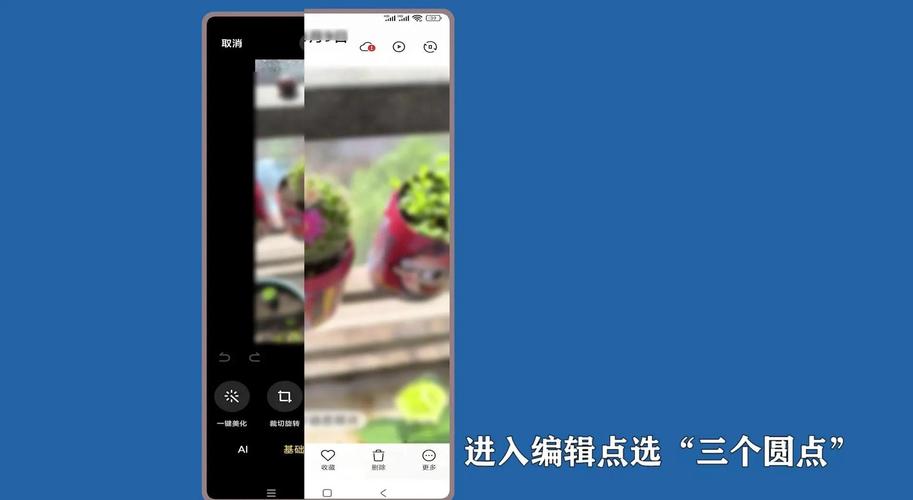
随着人工智能技术的发展,市面上出现了许多智能修复工具,如佐糖AI等,能够智能识别并去除照片中的反光。只需上传照片并输入指令,AI即可自动处理车窗、人物或风景中的不合理光线,让画面恢复自然美感。这种智能化的处理方式,不仅效率高,而且效果自然,深受用户喜爱。你有没有使用过这类AI工具?它们在处理复杂反光时是否依然能保持高效和精准呢?
去除照片反光的方法多种多样,从简单的手机功能到复杂的后期处理技巧,每种方法都有其适用场景和优缺点。掌握这些方法,你就能在处理照片时更加得心应手,让每一张照片都呈现出最佳状态。希望本文的分析能帮助你更好地理解和应用这些技巧,提升你的摄影后期处理水平。如果你有任何问题或建议,欢迎在评论区留言,共同探讨照片反光处理的奥秘。
---
参考资料
1. ps如何去除镜面反光-太平洋IT百科手机版
2. 移除相片中的反射 | Lightroom Classic
3. 醒图app怎么去除反光_醒图app照片反光消除教程实用-手机软件-PHP中文网
4. 佐糖-在线去除照片反光,轻松修复光斑与眩光
5. iPhone拍照怎么消除反光-苹果手机-PHP中文网
6. 如何Ps去掉反光-太平洋IT百科手机版
7. AI一键去除照片中的阴影和反光 AI图像光影修复教程-人工智能-PHP中文网
8. 美图秀秀如何去除镜子里的反光_美图秀秀镜面反光消除-手机软件-PHP中文网
照片反光一键消除方法_华为一键消除照片反光,手动修复有妙招!
消除照片反光有多种方法。智能手机如华为提供一键消除炫光功能,操作简单。手动处理时,需注意采样策略和画笔设置,利用分层操作和内容识别填充提高效率,并针对不同反光(如眼镜、玻璃)采用特定技巧。AI智能修复