如何在电脑上拍照呢_电脑拍照简单实用,记录专业视角
目录:
正文:
在数字时代,手机几乎成了我们拍照的唯一工具,但电脑的摄像头同样具备捕捉瞬间的能力,只是被大多数人遗忘。电脑拍照的体验与手机截然不同,它更像是一种静态的、需要专注的记录方式。用电脑摄像头记录生活,会带来怎样的独特感受?它的像素虽然通常不如手机,但在某些场景下,却能提供一种沉静而专业的视角。
电脑摄像头的使用方法
家用台式电脑通常不自带摄像头,这成了许多人使用电脑拍照的障碍。外接摄像头解决了这一问题。只需将摄像头通过USB接口连接到电脑,通常情况下,系统会自动识别并安装驱动程序。有些摄像头带有物理开关,需要拍照时打开,电脑会自动弹出拍照界面。调整好姿势后,按下摄像头的确认键即可完成拍摄。点击保存或另存为,可将照片存储到指定位置。这一过程简单直接,却需要你更加耐心地构图和调整。
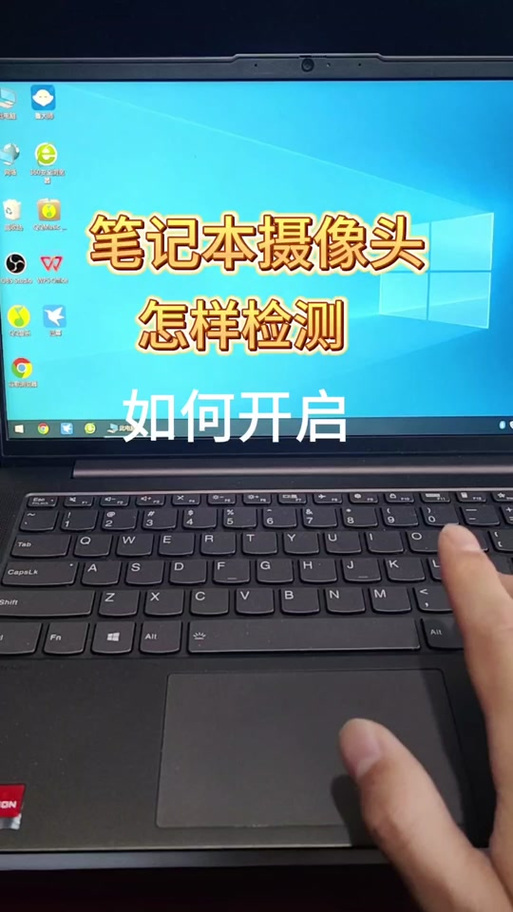
对于笔记本用户来说,情况则相对简单。打开主菜单,或在搜索栏输入“相机”,系统将自动弹出拍照界面。设定好拍照姿势后,点击界面中的小相机图标按钮,拍摄的照片会自动保存到笔记本电脑里。这种方式更加便捷,无需额外设备,电脑自带的摄像头已经足够满足日常拍照需求。你有没有发现,笔记本的摄像头在光线充足的环境下,成像效果竟然意外地不错?
手机拍照如何在相片上显示时间
手机拍照时显示时间,通常是为了方便用户记录照片的拍摄时间。在电脑拍照中,这一功能同样重要。大多数电脑拍照软件都允许用户在照片上添加时间戳。只需在拍照界面中寻找相关选项,通常是一个小时钟图标。点击后,设置好时间格式,拍摄时时间戳就会自动叠加在照片上。这一功能对于需要记录时间节点的用户来说非常实用,比如在会议中记录关键发言时刻。在电脑照片上添加时间戳,还能增加照片的真实感和故事性?
电脑拍照功能的隐藏技巧
电脑的拍照功能并非只能进行简单的拍照操作。一些高级的拍照软件还提供了更多隐藏功能。比如,调整曝光、对比度、饱和度等参数,让照片更加生动。一些软件还支持延时摄影、全景拍摄等特殊模式。如果你对摄影有一定了解,不妨尝试用电脑摄像头进行一些创意拍摄。比如,用延时摄影记录日出日落的变化,用全景拍摄捕捉壮丽的风景。电脑摄像头虽然不如手机灵活,但它的稳定性和专业性,在某些场景下反而更胜一筹。你有没有尝试过用电脑摄像头进行延时摄影?效果会比你想象的更加震撼。
Windows Hello与相机访问权限
在使用电脑摄像头时,Windows Hello的设置也会影响相机的访问权限。如果开启了Windows Hello,即使允许应用程序访问您的相机是关闭状态,它也会使用相机让您登入。如果关闭Windows Hello,它就不能访问您的相机。这一设置对于注重隐私的用户来说尤为重要。你有没有在使用电脑摄像头时遇到过权限问题?了解Windows Hello的设置,能帮助你更好地管理相机的访问权限。
参考资料
1. 手把手教你用电脑摄像头拍出好照片_软件资讯技巧应用-中关村在线
2. [Windows 11/10] 使用相机与麦克风 | 官方支持 | ASUS 中国
如何在电脑上拍照呢_电脑拍照简单实用,记录专业视角
电脑摄像头虽常被忽略,但它是静态、专注的记录工具,提供沉静专业视角。连接外接摄像头或使用笔记本自带摄像头即可拍照,操作简单。电脑拍照可在照片上添加时间戳,增加真实感。高级软件还支持曝光、对比度调整及延