照片拉长腿的方法教程_自由变换+液化滤镜
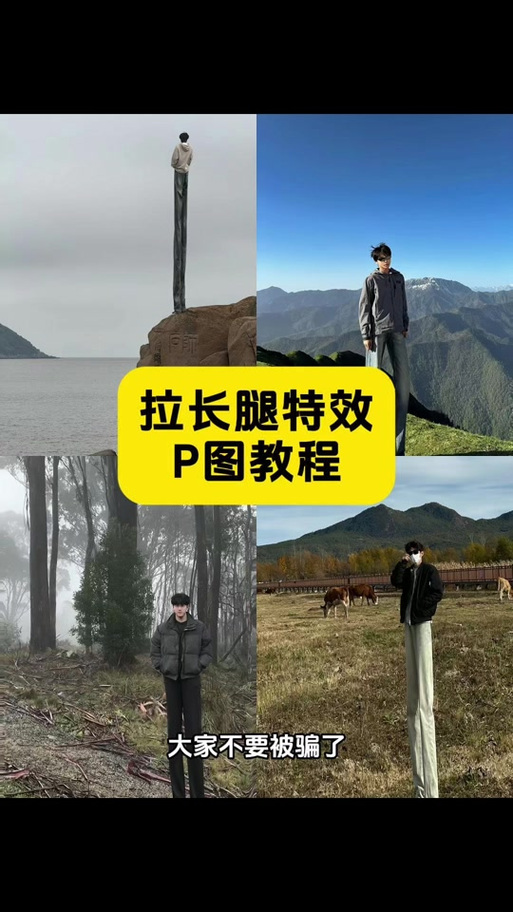
1. 打开照片并激活自由变换模式
在数字图像处理的世界里,Photoshop(简称PS)无疑是一把魔法棒,能够轻松实现各种创意与修正。拉长腿部线条,让照片中的人物看起来更加修长挺拔,是许多用户频繁使用的技巧之一。你需要一张需要调整的照片,并在PS中打开它。这一步看似简单,却是整个操作的基础。没有原始画布,一切创意都无从谈起。你准备好开始这段奇妙的光影之旅了吗?
2. 拉长腿部线条的技巧
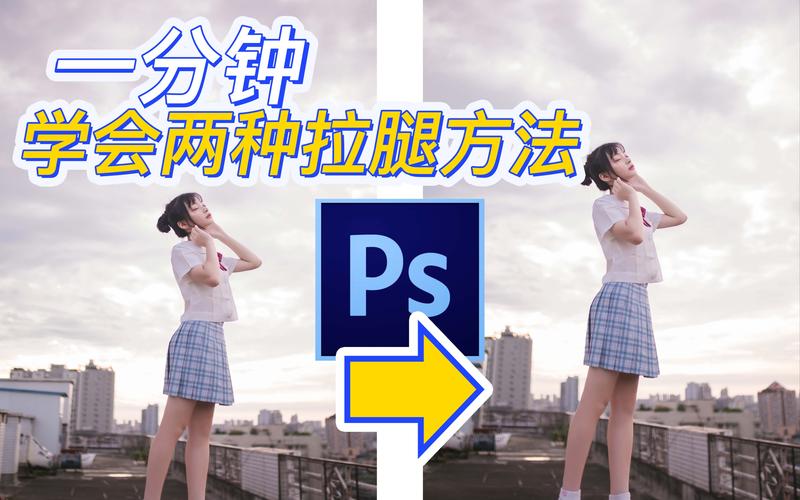
按下快捷键Ctrl+T(Windows)或Cmd+T(Mac),激活自由变换模式。此时,你会看到图层周围出现了一个变换框,这就像一个魔方,你可以随心所欲地调整它的形状。将鼠标指针放在变换框的下边缘中间位置,光标会变成双向箭头形状。此时,按住Shift键(以保持宽高比不变)并向下拖动,即可拉长腿部线条。这一步需要一些耐心和技巧,因为调整幅度要适中,避免产生不自然的视觉效果。为什么按住Shift键能保持宽高比呢?这其实是PS的智能设计,让我们的操作更加精准。
3. 利用液化滤镜进一步微调
拉长腿部后,可能会发现腿部与身体其他部分的连接处出现不自然的过渡。这时候,液化滤镜就派上用场了。它就像一位细心的艺术家,可以帮你轻轻修饰,让一切看起来天衣无缝。通过液化滤镜,你可以进一步微调腿部形状,以达到更完美的效果。液化滤镜还能用来做什么?其实,它还有很多隐藏功能,等待你去探索。
4. 检查整体效果并保存

完成上述步骤后,不要忘记仔细检查照片的整体效果,确保没有留下明显的修改痕迹。这一步非常重要,因为细节决定成败。通过对比调整前后的照片,你会发现一个更加修长挺拔的人物形象。保存你的作品。记住,适度调整是关键,保持自然与真实感才能让照片更加吸引人。一张好的照片背后,隐藏着多少辛勤的汗水?
---
参考资料
1. ps如何拉长腿-太平洋IT百科手机版
2. ps秒变大长腿_百度知道
3. {PS修图技巧,轻松拉长小姐姐大长腿}_网页搜索
4. PS怎么修腿长,拉长大腿_百度知道
5. 美图秀秀怎么拉长腿_美图秀秀一键增高P长腿教程-电脑软件-PHP中文网
照片拉长腿的方法教程_自由变换+液化滤镜
在Photoshop中,通过“自由变换”(Ctrl/Cmd+T)拉长选区的下边缘,配合Shift键保持比例,可以修长腿部线条。之后用“液化”滤镜微调接缝处,确保自然。最后检查整体效果并保存。