照片大小怎么改到200k_照片怎么缩放压缩?方法多又好
目录:
正文:
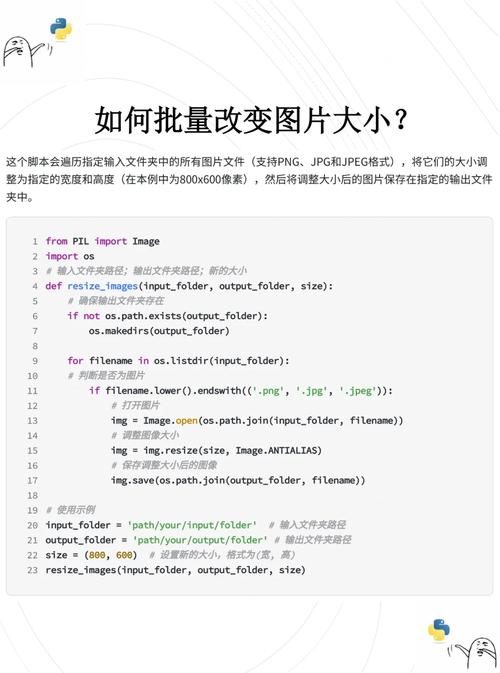
照片压缩与分辨率调整
在数字时代,照片大小的调整成为一项频繁操作。无论是社交分享还是专业用途,将照片压缩至200KB往往能解决文件过大带来的传输难题。但如何实现这一目标?调整分辨率是最直接的方式。例如,一张1000KB的照片,通过适当缩小像素尺寸,可以显著降低其内存占用。具体操作时,可以在图片查看器的设置菜单中找到图像大小调整选项,输入精确数值如182,使文件大小逼近200KB。这一过程看似简单,却需注意保持宽高比例,避免图片变形影响视觉效果。
压缩格式与画质平衡
压缩格式在调整照片大小中扮演着关键角色。JPG格式因其高效的压缩特性,常被用于减小文件体积。将图片转换为JPG,不仅能大幅降低大小,还能在画质和文件大小间找到平衡点。许多在线工具和软件提供多种压缩模式,如普通压缩、清晰度优先和极限压缩,用户可根据需求选择。值得注意的是,直接对原尺寸照片进行极限压缩可能导致画质明显下降,出现马赛克和色块。因此,建议先缩小像素尺寸,再轻微压缩画质,如此更能保证图片质量。
办公软件的快速压缩
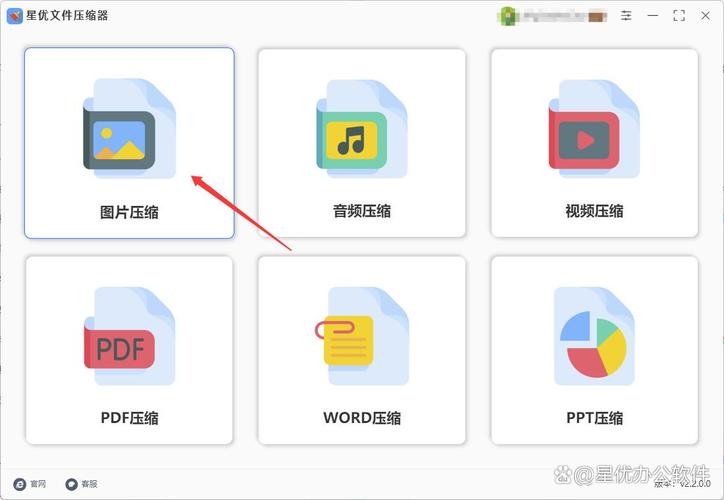
除了专业图像编辑软件,Office套件也提供了便捷的图片压缩功能。在Word或PowerPoint中插入图片后,通过右键菜单选择“另存为图片”,在弹出的设置窗口中勾选“使用默认分辨率”,点击确定即可。这种方法特别适合需要快速处理多张图片的场景。保存后,再次检查文件属性,若仍大于200KB,可重复调整参数,直至符合要求。这一过程简单高效,无需额外安装软件,适合日常办公使用。
手机端的便捷操作
手机作为日常拍照的主要设备,其照片压缩功能同样不容忽视。许多手机应用提供直接压缩功能,用户只需上传照片,选择目标大小如200KB,应用便会自动处理。微信在发送文件时,若不选择“原图”,照片会自动压缩至100-200KB左右,适合对画质要求不高的场景。但需注意的是,微信压缩力度较大,画质会有所下降。对于需要批量处理的情况,部分应用支持批量压缩,极大提升了效率。
专业软件的精细控制
对于专业用户,Photoshop提供了更为精细的调整手段。在PS中,用户可以通过“图像大小”调整像素尺寸,同时保持宽高比例。更高级的操作是通过“文件”>“导出”>“存储为Web所用格式”,在弹出的窗口中调整品质参数,以实现精确控制文件大小。GIMP作为免费替代品,同样支持类似功能,用户可在其中调整分辨率、质量设置或使用“保存为Web格式”等功能,达到接近200KB的目标大小。这些专业工具虽操作复杂,却能提供无与伦比的调整自由度。
照片大小怎么改到200k_照片怎么缩放压缩?方法多又好
调整照片大小以适应传输需求,主要方法有缩小分辨率和选择压缩格式。缩小分辨率可以直接减少文件体积,但需注意保持比例。JPG格式压缩能在体积和画质间取得平衡,选择合适的压缩模式很重要。Office软件可快